Bienvenido a Mi Empresa
Este manual explica, módulo por módulo, qué hace cada pantalla y cómo usar cada botón. Si preferís una guía en vivo dentro de la pantalla que estás mirando, buscá el botón "¿Cómo uso esto?" arriba a la derecha — te va a ir mostrando, uno por uno, los elementos de esa pantalla.
Los 3 roles del sistema
Cada persona tiene un rol fijo que define qué puede ver y hacer. Un Jefe puede cambiar el rol de cualquiera desde Usuarios.
| Rol | Puede hacer | No puede |
|---|---|---|
| Jefe | Todo: crear/editar herramientas, usuarios, préstamos, cajas, mantenimiento, ver valores económicos, personalizar la marca, respaldar y restaurar el sistema. | — |
| Encargado | Gestiona herramientas, préstamos, cajas, mantenimiento y reportes. Ve el listado completo de usuarios. | No ve valores económicos (costo/valor de rescate), no edita usuarios, no accede a Respaldo. |
| Mecánico | Ve sus propios préstamos y su caja asignada, solicita mantención de una herramienta, ve su propio perfil. | No ve el listado de usuarios, no edita nada (ni herramientas, ni su propio perfil), no ve Reportes ni valores económicos. |
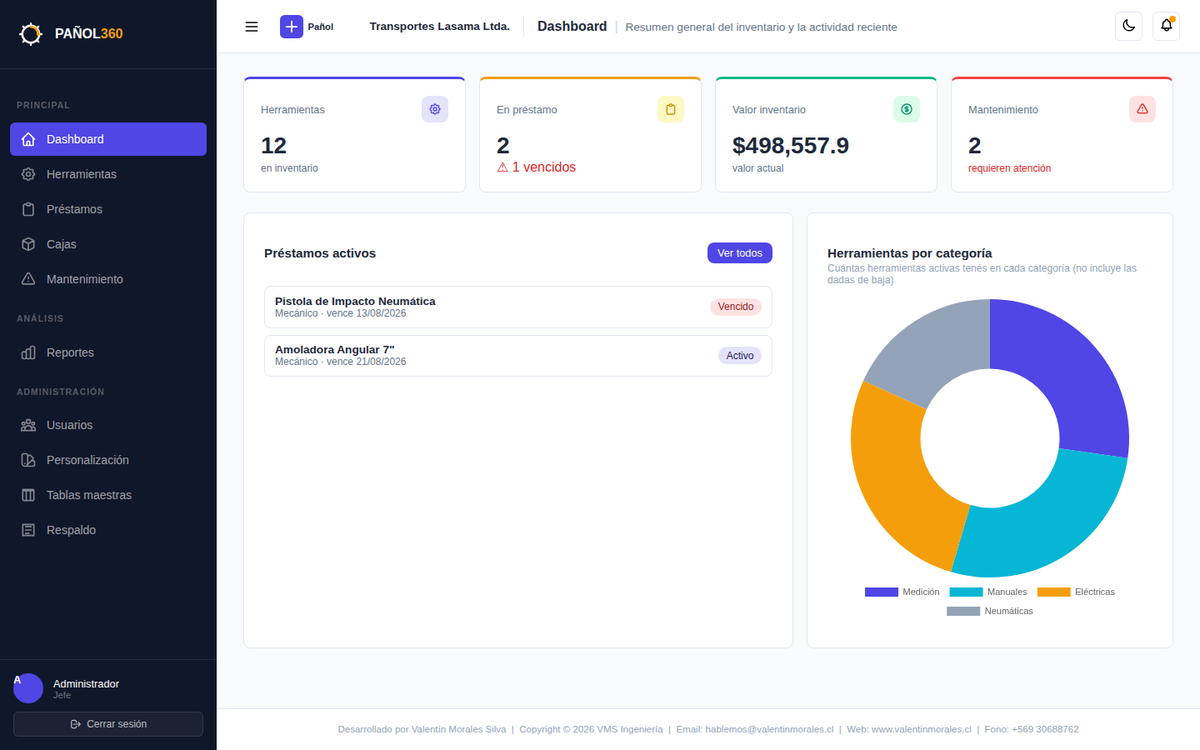
Es la pantalla de inicio. Muestra de un vistazo el estado general del pañol: cuántas herramientas hay, cuántas están prestadas, cuántas necesitan mantenimiento y cuántos préstamos están vencidos.
- Tarjetas KPI (los números grandes arriba): son clickeables — tocá "Préstamos vencidos" y te lleva directo al listado filtrado.
- Gráfico "Uso por categoría": muestra qué categorías de herramientas (eléctricas, manuales, etc.) se prestan más, para saber dónde conviene invertir en más stock.
- Valor total del inventario: solo lo ve el Jefe (dato económico sensible).
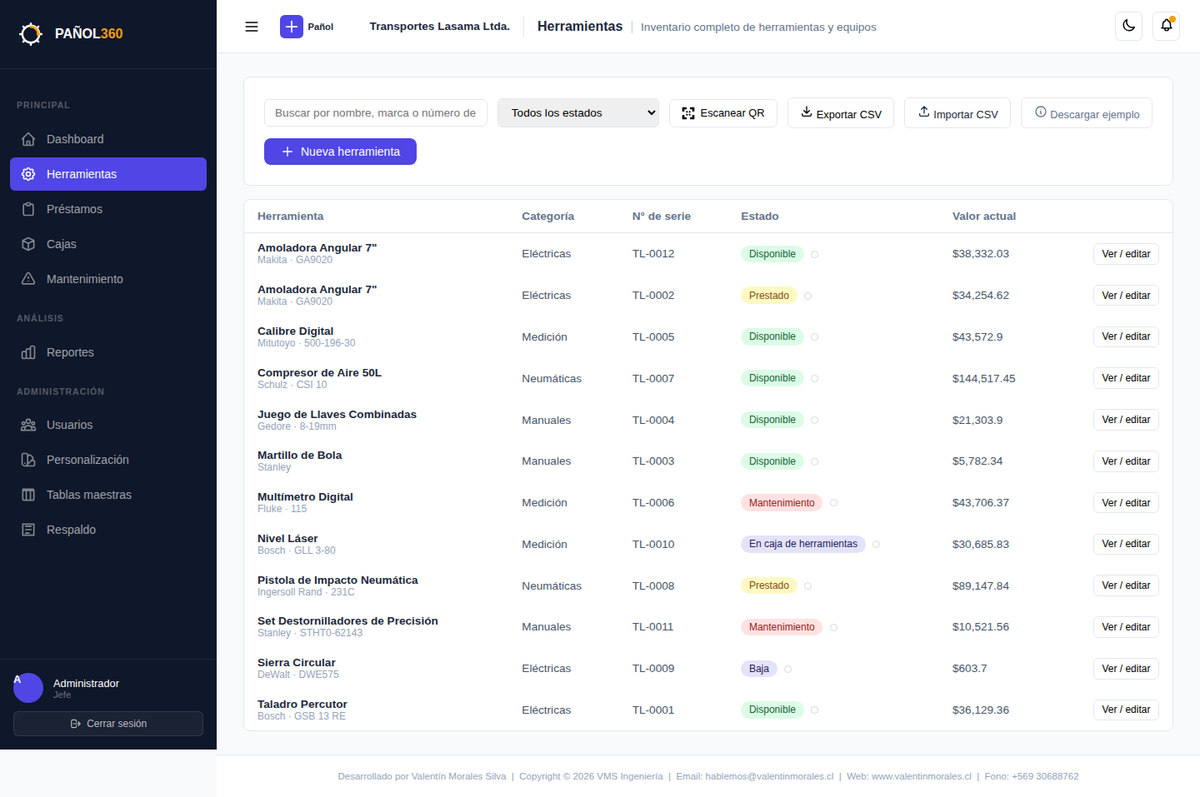
El inventario completo del pañol: cada herramienta con su marca, modelo, número de serie, estado y ubicación.
- Estados posibles: Disponible Prestado En caja de herramientas Mantenimiento Mantención solicitada Baja
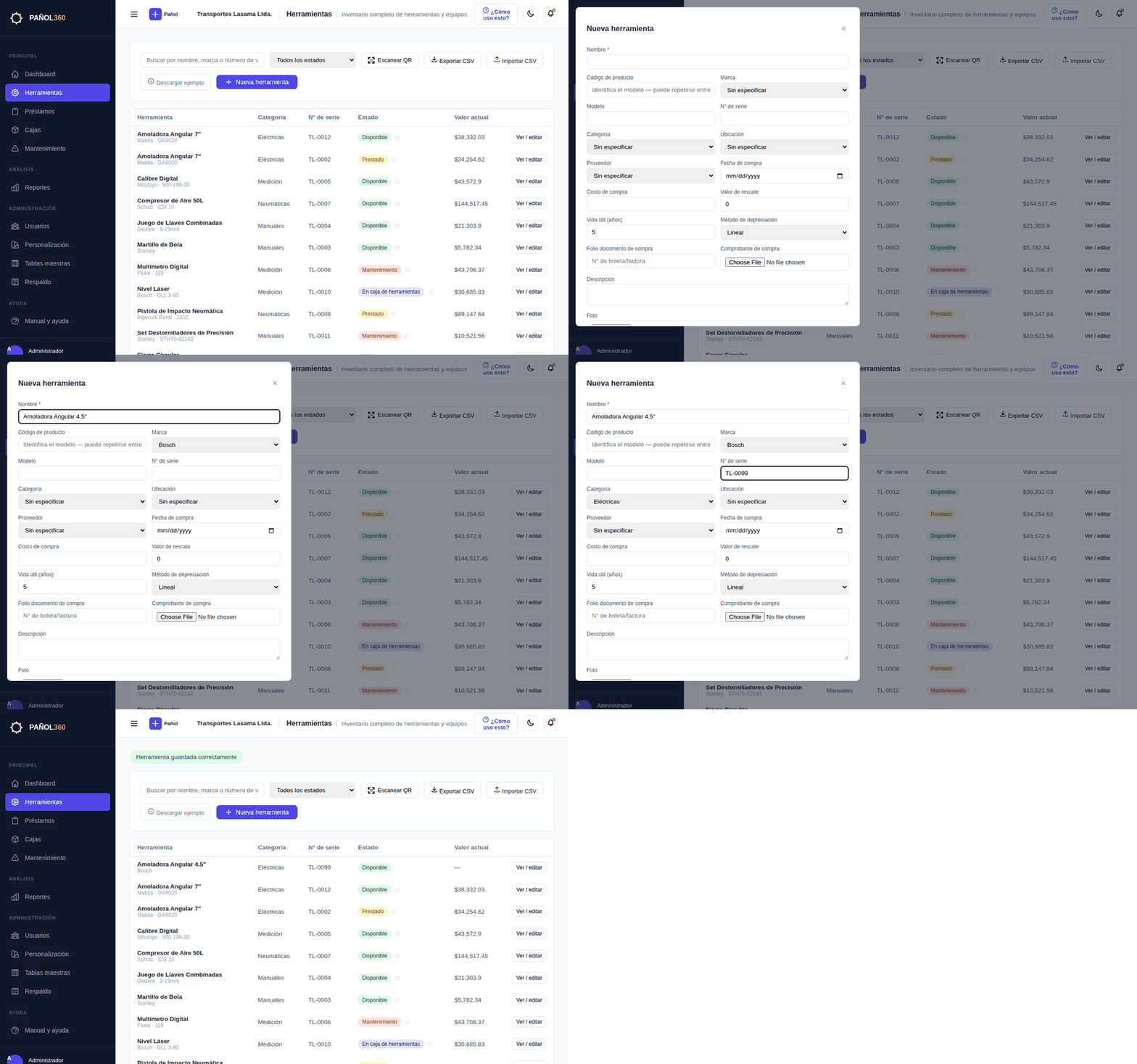
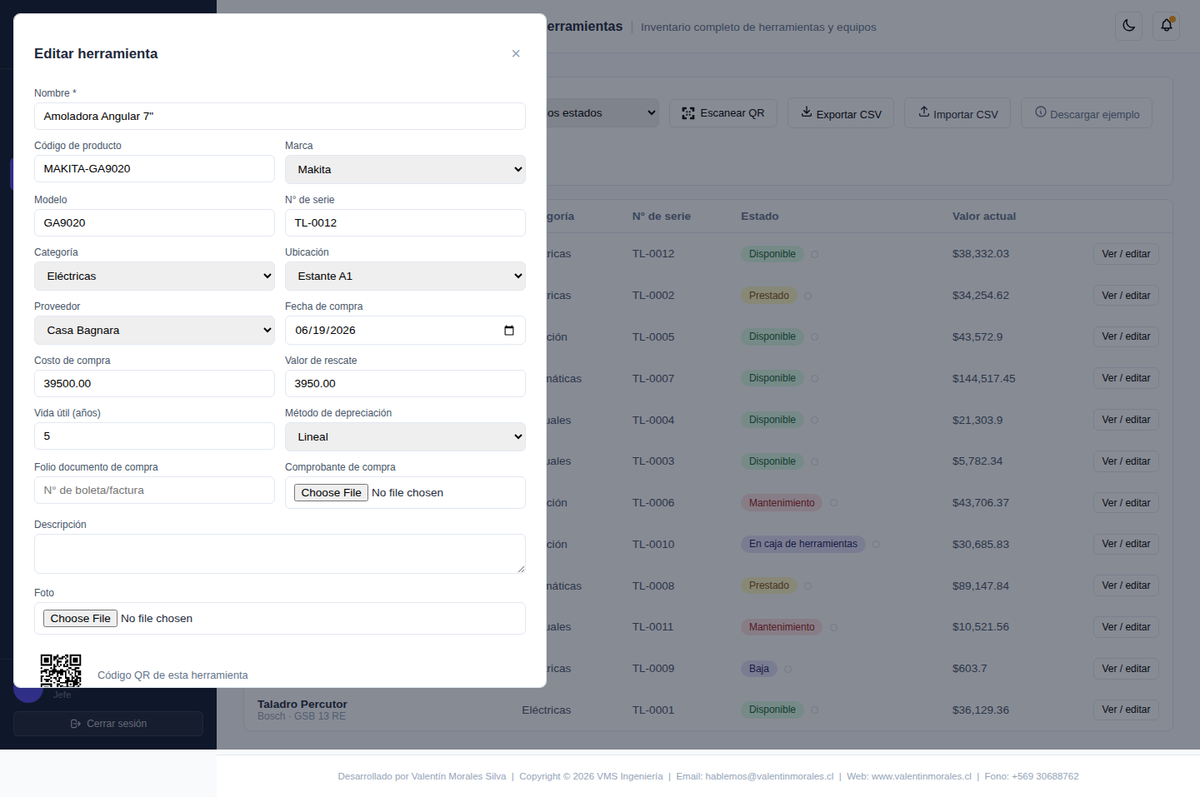
- Nueva herramienta: nombre, marca/categoría/ubicación (elegís de las Tablas maestras), número de serie, foto, y opcionalmente el código de producto, folio de compra y el comprobante (PDF/imagen) adjunto.
- Código QR: cada herramienta tiene uno generado automático — se puede escanear con la cámara del celular para identificarla rápido.
- Duplicar: para dar de alta varias unidades iguales (mismo modelo, distinto número de serie) sin recargar todos los datos de nuevo.
- Importar/exportar CSV: para cargar o sacar el inventario completo en una planilla — útil para migrar datos o hacer un respaldo aparte en Excel.
- Costo y valor de rescate: solo el Jefe los ve y los edita (dato económico sensible, se enmascara para los demás roles incluso en el CSV exportado).
Cómo se ve en la práctica — dar de alta una herramienta:
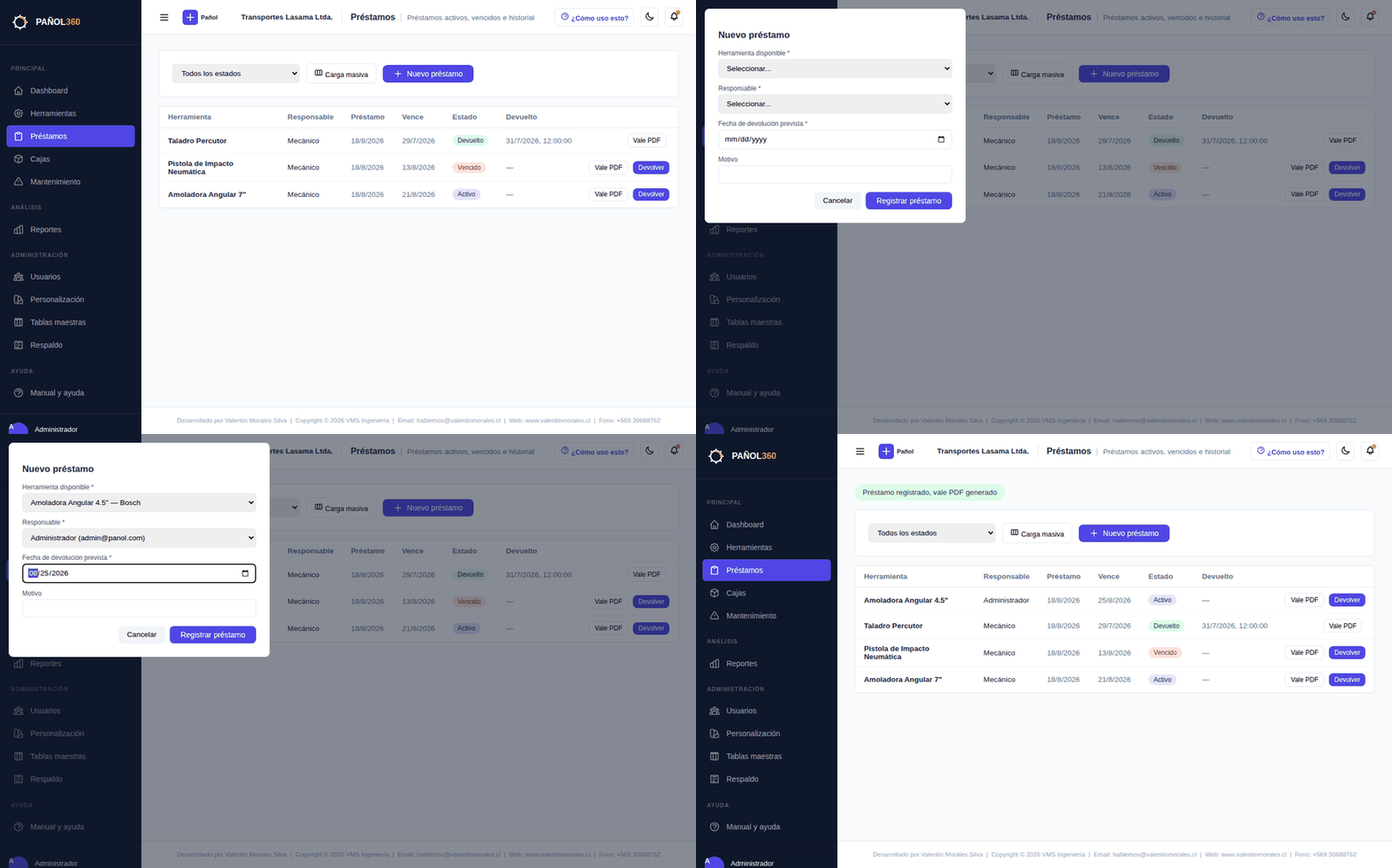
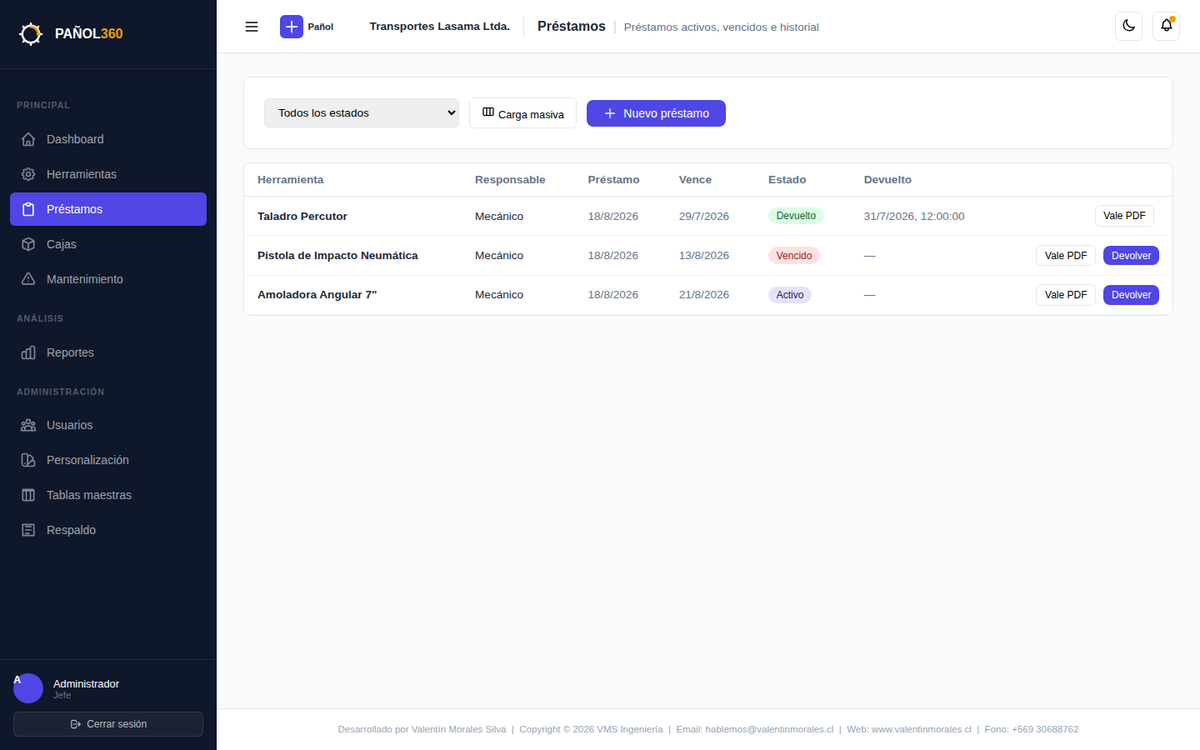
Acá se registra quién tiene cada herramienta prestada y hasta cuándo.
- Nuevo préstamo: elegís la herramienta (solo aparecen las disponibles), quién la retira y la fecha de devolución esperada.
- Vale en PDF: cada préstamo genera un comprobante firmable, descargable o visible directo en el navegador.
- Colores de urgencia en el tooltip del estado: verde (al día), naranjo (vence en 2 días o menos), rojo (vencido).
- Devolver: marca la herramienta como devuelta; si volvió dañada, se puede mandar directo a Mantenimiento desde ahí mismo.
- Carga masiva tipo planilla: para registrar varios préstamos de una sola vez (ej. entregar herramientas a todo un equipo).
- Un Mecánico solo ve y descarga sus propios vales, no los de otros.
Cómo se ve en la práctica — registrar un préstamo:
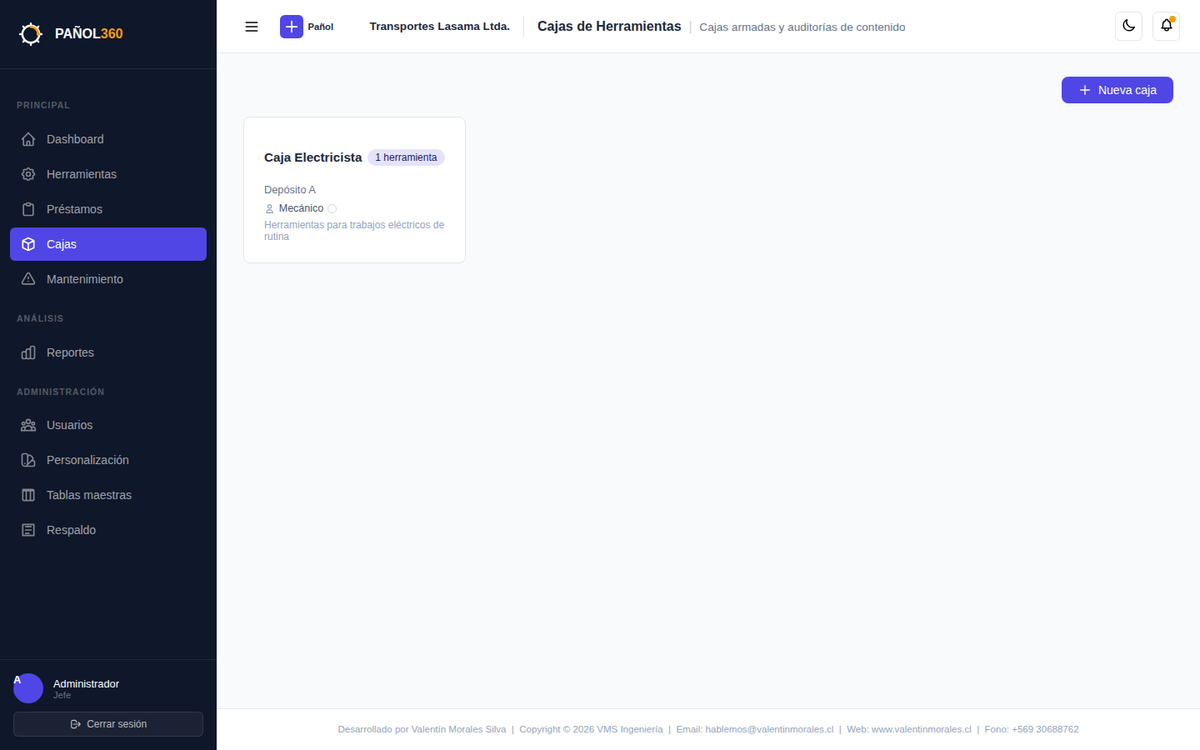
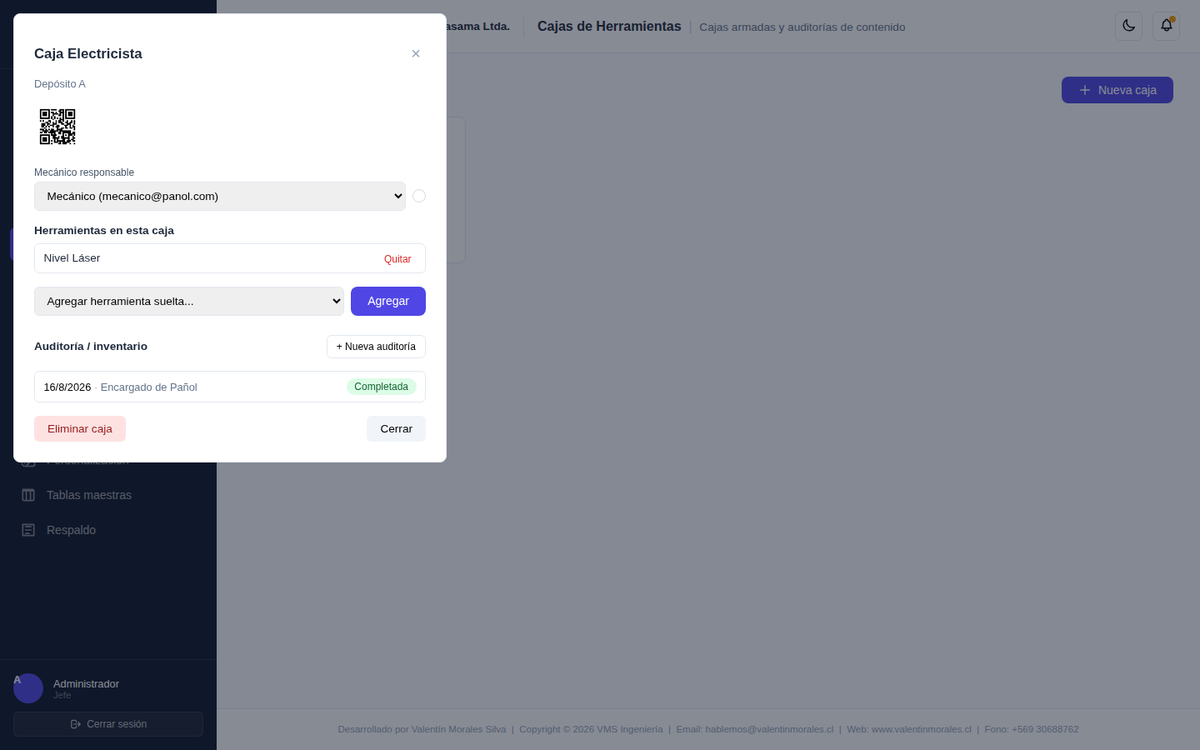
Una caja agrupa varias herramientas que un Mecánico lleva junto (ej. "Caja Electricista"). Sirve para prestarlas en conjunto y auditar que esté completa.
- Mecánico responsable: cada caja tiene uno asignado — es quien responde por su contenido.
- Auditoría de caja (Encargado/Jefe): checklist de lo que debería tener la caja vs. lo que realmente se encontró. Si algo aparece dañado o falta, se puede mandar a Mantenimiento directo desde la auditoría.
- Solicitar mantención (Mecánico): si una herramienta de su caja se rompió, el Mecánico avisa sin tener que pasar por todo el flujo de Encargado/Jefe — queda con el estado "Mantención solicitada" hasta que un Encargado o Jefe la confirme.
- Color identificador del mecánico: si el mecánico responsable tiene un color asignado (ver Usuarios), aparece un punto de ese color junto a su nombre acá y junto al estado "En caja" en Herramientas — para cotejar con la pintura real de la caja.
- Un Mecánico solo ve la(s) caja(s) de las que es responsable, no todas.
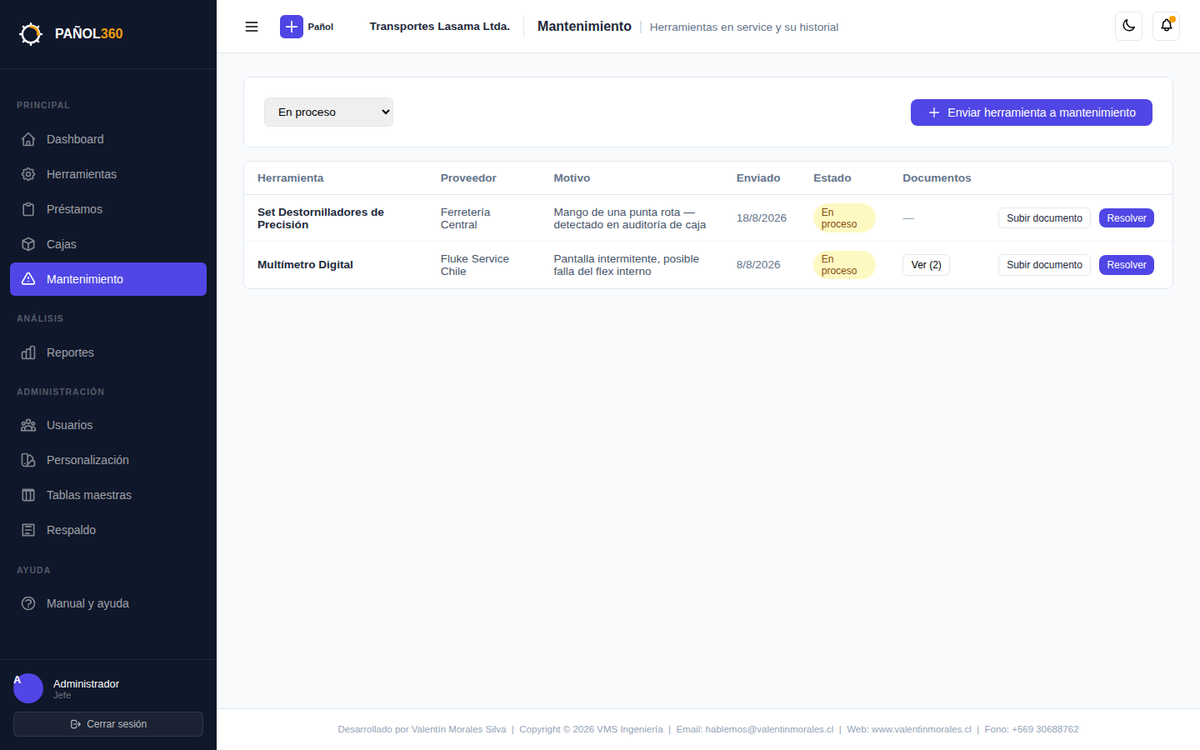
Historial de reparaciones: qué herramienta se mandó a arreglar, a qué proveedor, y en qué quedó.
- Enviar a mantenimiento: desde Herramientas (botón rápido) o cuando una devolución de préstamo llega dañada.
- Comprobantes: se pueden adjuntar varias imágenes o PDFs por registro (ej. la boleta de reparación), cada uno con su propio título y observación. Un Mecánico no ve estos documentos (pueden tener información de costos).
- Dar de baja: si la herramienta no tiene arreglo, se marca como baja definitiva y queda fuera del inventario activo, con el motivo registrado.
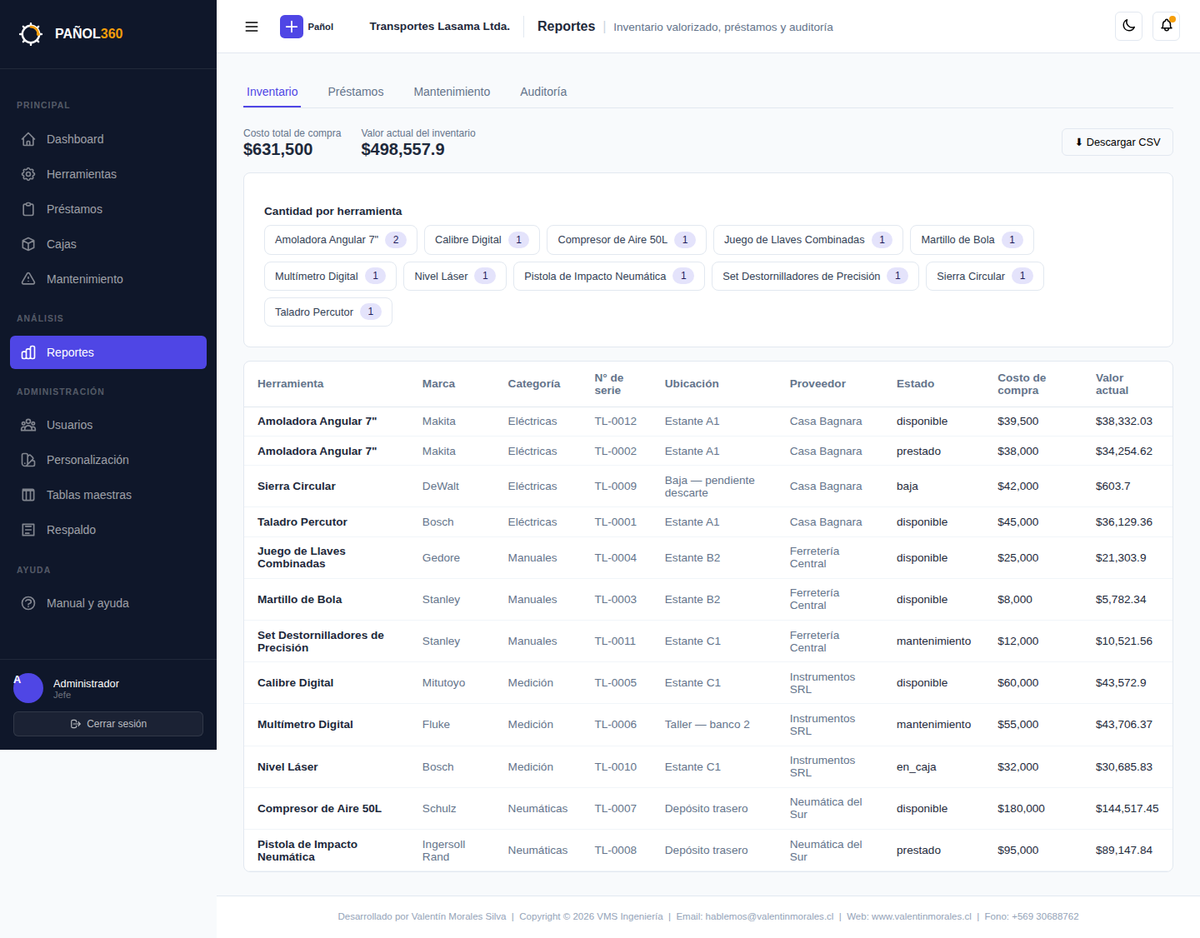
Pestañas con información consolidada: inventario completo, historial de préstamos, mantenimiento y auditorías de caja. Requiere rol Encargado o Jefe — un Mecánico no tiene acceso a este módulo.
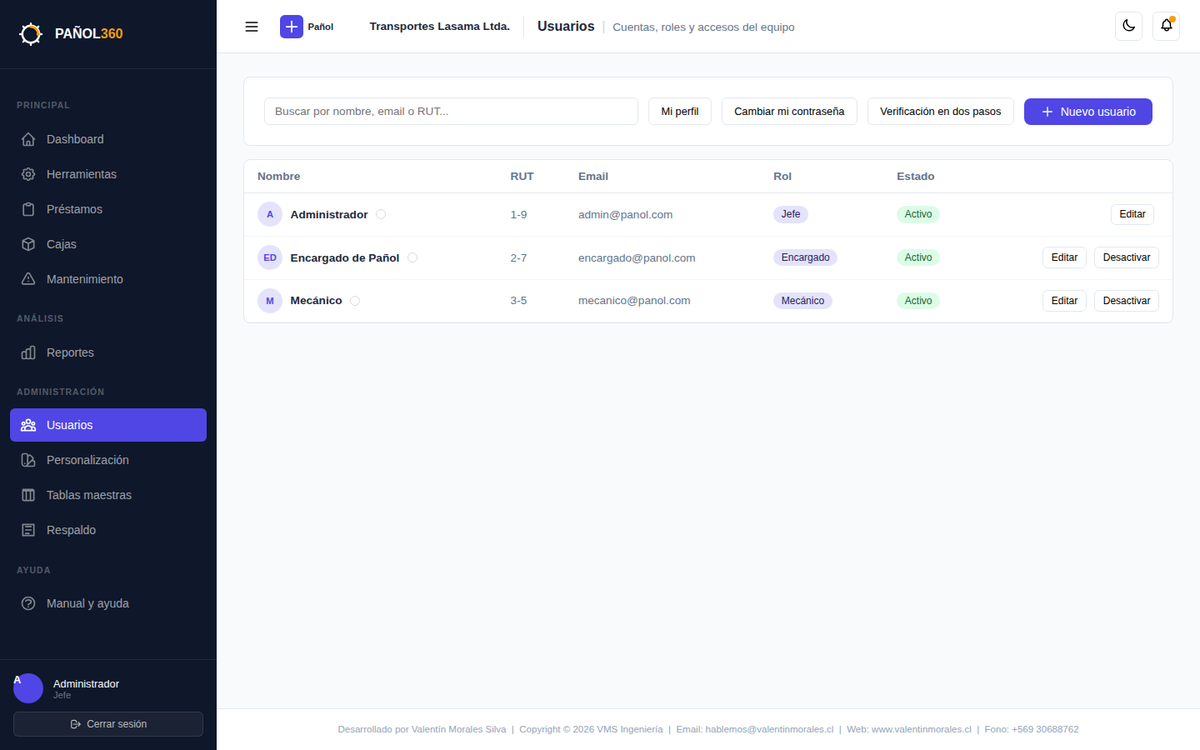
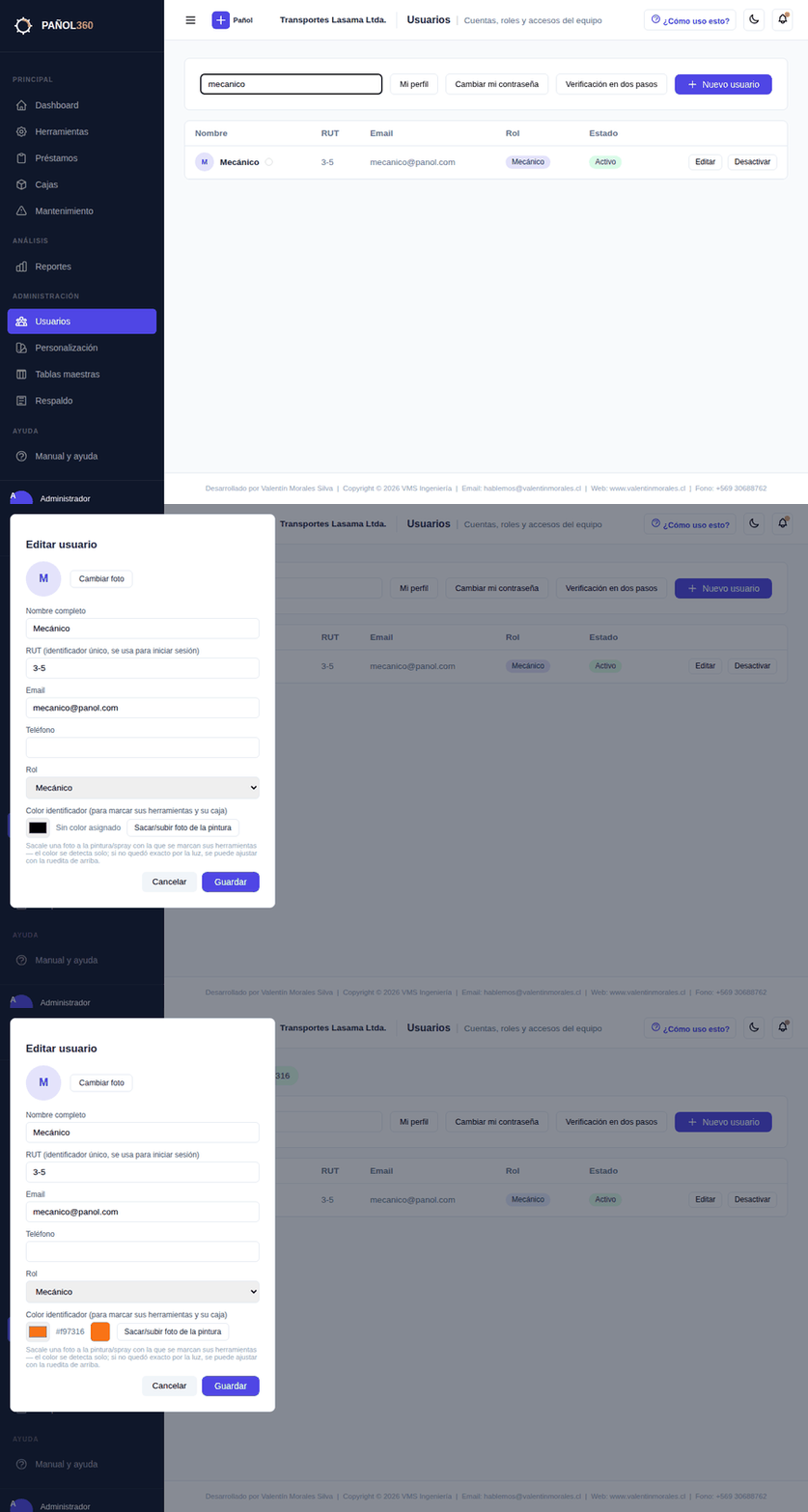
Administración de las cuentas del sistema.
- RUT como identificador único: para iniciar sesión se usa el RUT (no el email) — el RUT de una persona no cambia, a diferencia del correo. El email sigue existiendo y es editable.
- Solo el Jefe edita: un Encargado ve el listado completo y cualquier ficha, pero no puede modificar nada, ni siquiera la suya. Un Mecánico solo ve su propio perfil (botón "Mi perfil").
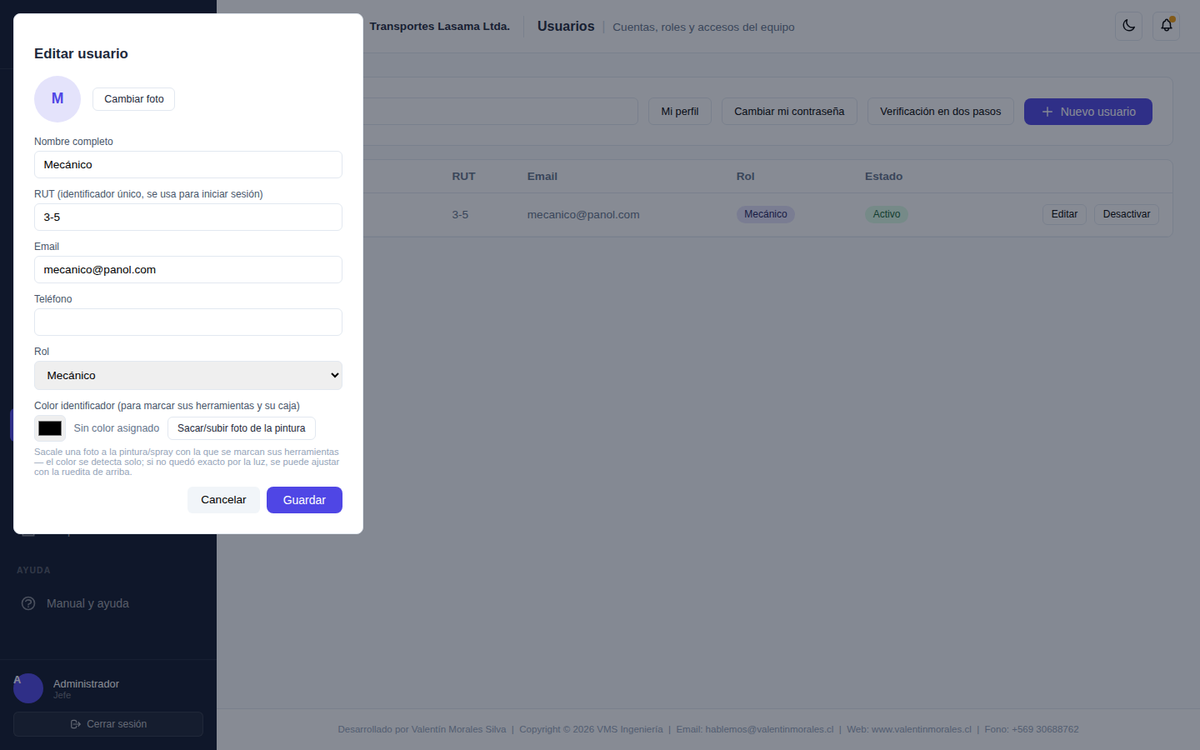
- Color identificador de Mecánico: en la ficha de un Mecánico, un Jefe puede sacarle una foto a la pintura/spray con la que se marcan físicamente sus herramientas — el sistema detecta el color solo, y se puede ajustar a mano con la ruedita si la foto salió con mala luz. Ese color después aparece junto a su nombre en Cajas y Herramientas.
- Foto de perfil: solo el Jefe la sube/cambia, para cualquier usuario.
- Verificación en dos pasos (2FA): cada usuario la puede activar para su propia cuenta desde "Verificación en dos pasos" (código de una app como Google Authenticator, además de la contraseña). Muy recomendado para el Jefe.
- Cambiar contraseña: cada uno cambia la suya desde "Cambiar mi contraseña".
Cómo se ve en la práctica — asignar el color de un mecánico:
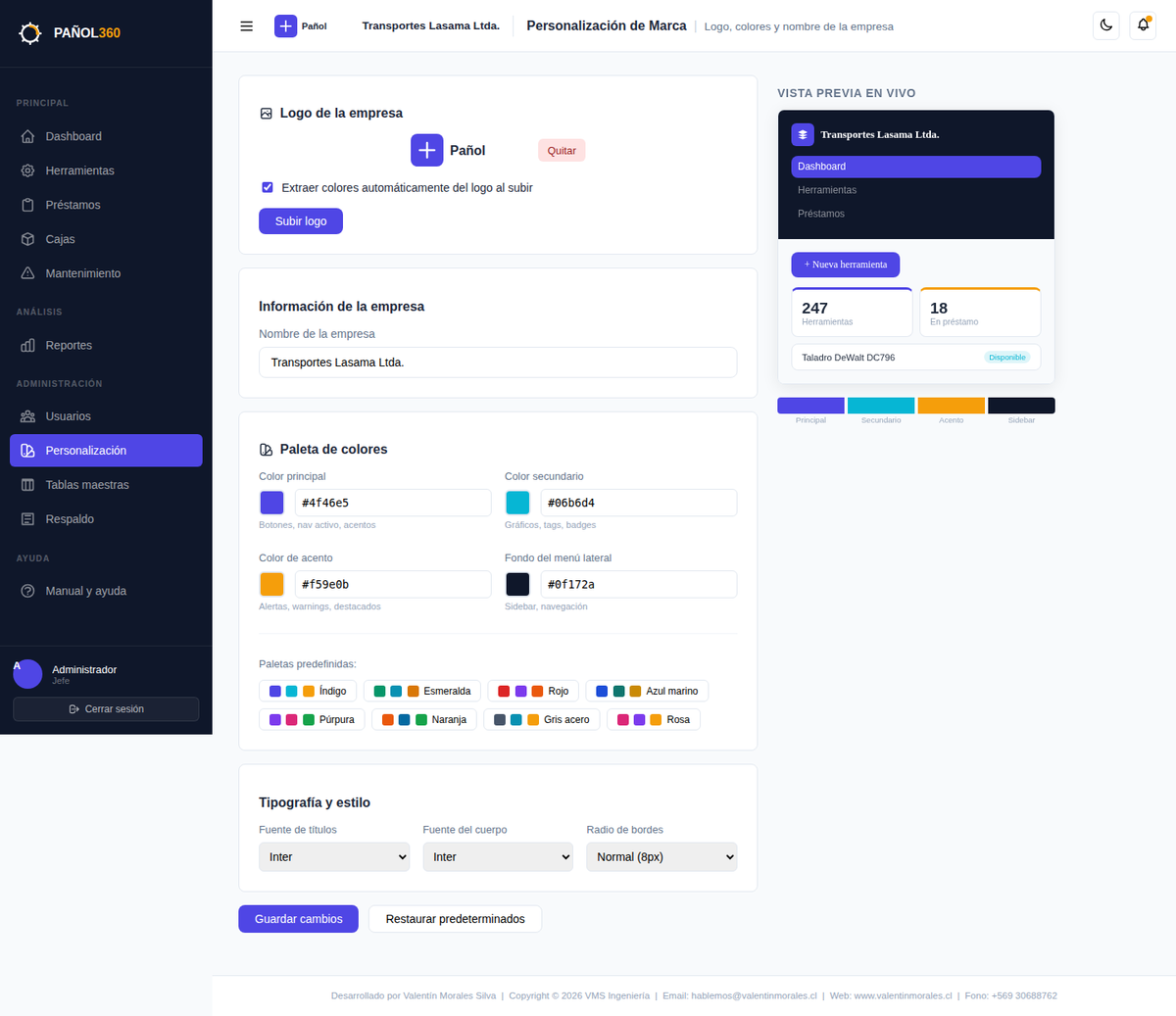
Acá se sube el logo de la empresa y se define la paleta de colores de todo el sistema (Encargado o Jefe).
- Logo: arrastrás o seleccionás el archivo (PNG/SVG/JPG, máx. 2MB) — aparece en el header y en el login.
- Colores: se pueden elegir a mano o generar automáticamente a partir del logo subido. El cambio se aplica al instante, sin recargar la página.
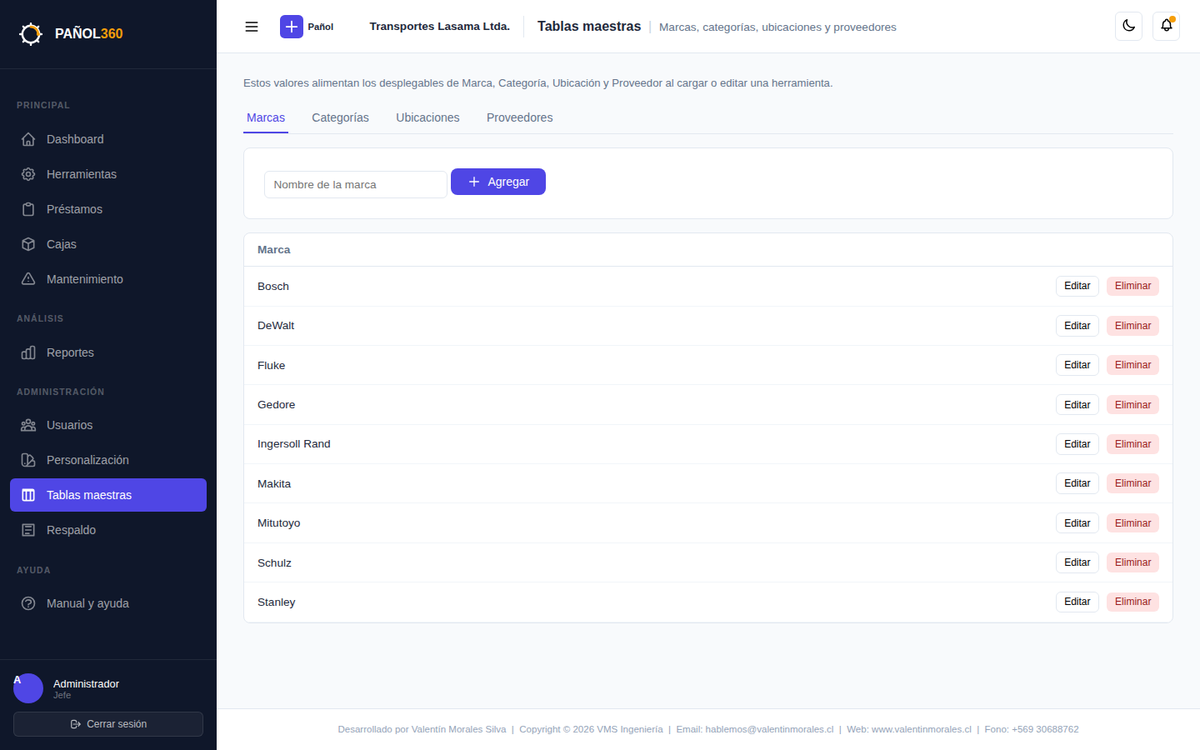
Las listas desplegables que se usan al cargar una herramienta: Marca, Categoría, Ubicación y Proveedor. Mantenerlas ordenadas acá evita que cada uno escriba el mismo dato distinto (ej. "Bosch" vs "bosch" vs "BOSCH").
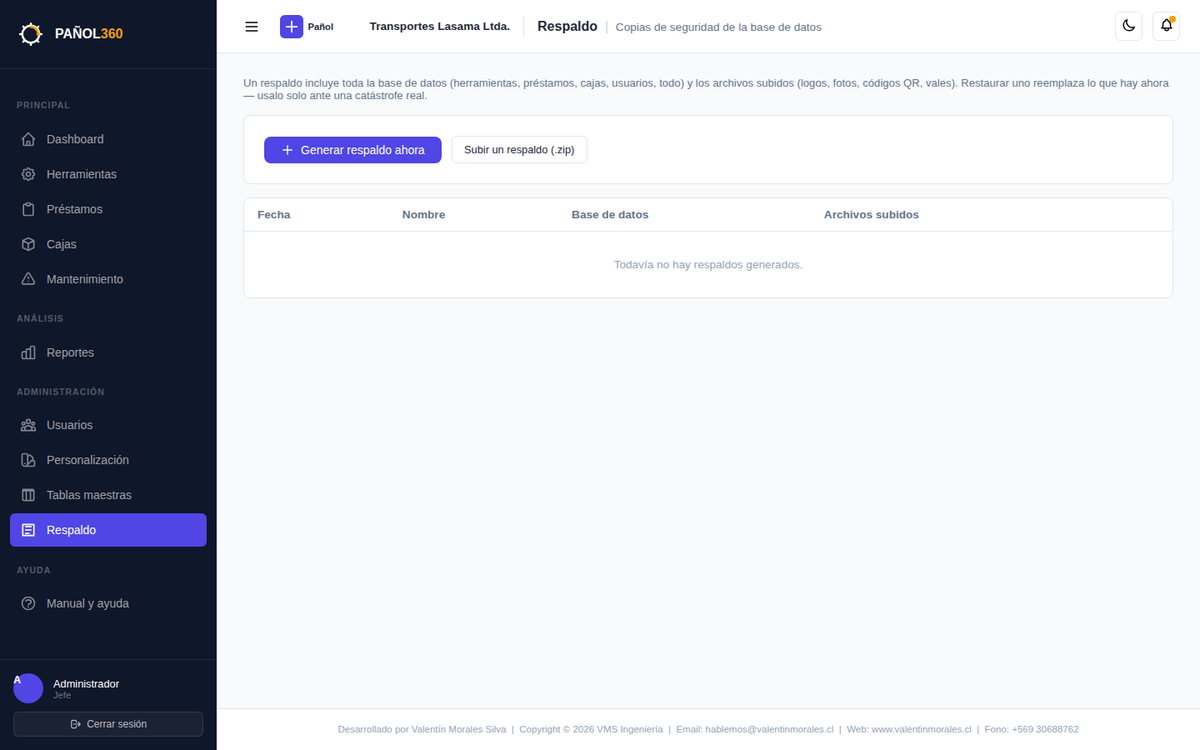
Solo para el Jefe. Genera una copia completa del sistema (base de datos + archivos subidos: fotos, documentos, logos).
- Generar respaldo: crea un archivo descargable con todo el estado actual.
- Restaurar: sube un respaldo anterior y lo aplica — pide confirmar con la contraseña antes de hacerlo, porque reemplaza los datos actuales.